موضوعات اصلي


تنظیم وضغیت Num Loack دز زمان ورود به ویندوز
گر با هر بار ورود به ويندوز XP / 2000 / NT كليد Num Lock صفحه كیبوردتون خاموش است،
کامپیوترتون رو بیخودی دستکاری نکنید !
تنظیم اين کار مربوط به ( رجیستری ) ويندوز مي شود . براي رفع اين مشكل وارد برنامه REGEDIT
شويد و کلید زیر را پیدا کنید :
[HKEY_Current_User\Control Panel\Keyboard]
يك مقدار رشته اي ( برای اینکار Right click در بخش راست رجیستری و انتخاب گزینه String Value )
به نام InitialKeyboardIndicators ( این مقدار به طور پیش فرض با مقدار صفر در ویندوز XP موجود است
، در صورت عدم وجود این رشته عینا رشته ای با همین اسم بسازید ) ساخته و به آن مقدار 2 بدهيد.
مقدار 2 باعث ميشود كه ويندوز آخرين وضعيت كليد Num Lock را ضبط كند و در زمان ورود بعدی شما به
ویندوز آخرین وضعیت قبلی این کلید را اجرا کند و مقدار صفر ، كليد Num Lock را هنگام ورود به ويندوز
خاموش نگه خواهد داشت.
اگر شما دوست دارید که بفهمید گوشی تلفن همراه شما مال چه کشوری است و بدانید فروشنده سر شما را کلاه گذاشته یا نه و بدانید کارائی گوشی تلفن همراهتان خوب است یا نه حتما این مطلب را مطالعه کنید.
ابتدا کد # ۶ ۰ # * را وارد کنید.
بعد از نوشتن کد ، شما عددی ۱۵ رقمی (مانند زیر )خواهید دید.
۴۳ ۴ ۵ ۶ ۶ ۱ ۰ ۶ ۷ ۸ ۹ ۴ ۳ ۵
- اگر شماره های هفتم و هشتم ۰۲ یا ۲۰ باشد، گوشی شما مونتاژ امارات متحده عربی است.
- اگر شماره های هفتم و هشتم ۰۸ یا ۸۰ باشد، گوشی شما در آلمان تولید شده است و کارکرد آن بدک نیست.
- اگر شماره های هفتم و هشتم ۰۱ یا ۱۰ باشد، گوشی شما تولید فنلاند است و کارکرد آن خوب است.
- اگر شماره های هفتم و هشتم ۰۰ باشد، گوشی شما ساخت کارخانه اصلی و دارنده نشان (مارک) خود گوشی است و دارای بهترین کیفیت است.
- اگر شماره های هفتم و هشتم ۱۳ باشد، گوشی شما مونتاژ کشور آذربایجان و کیفیت یه کمکی پایین میباشد.
اما حتی در عـصر شـبكههای بیسـیم و با وجـود بـرنامههای جاسوسی، بـسیاری از افراد، اطلاعات حساس و مـهم خود را بدون حفاظت رها میكنند.
نرمافزار Word به عنـوان اصلیترین ابزار ایجاد اسناد، از هر 9 كاربر 5 نفر را به خـود اختصاص میدهد و به كاربران ایـن فرصت را میدهد تا در اسرع وقت نامههای مشتریان، گزارشات مالی رؤسا و حتی پروژههای عظیم اجرایی را آماده كنند.

نگران نباشیـد. ویـژگیهای جدیـد Office 2007 ماننـد امـضای دیجیتالی و رمزگذاری به شما كمك میكنند تا اطلاعات محرمانه خود را قفل كرده و دور از چشمان جستوجوگر دیگران نگه دارید.
امضای اسناد
نرمافزار Word 2007 یك ویژگی جدید امنیتی را برای اسناد، ارائه كرده است و آن امضای دیجیتالی است. شما میتوانید به هر سند یك فیلد امضا اضافه كنید و به این ترتیب، فایل قفل شده و امكان انجام هیچ ویرایشی روی آن وجود نخواهد داشت؛ مگر اینكه امضای دیجیتالی حذف شود.
ممكن است هر فردی قادر به حذف امضا و ویرایش فایل باشد، اما سند امضا شده، مهر تائید شماست.
word 2007
استفاده از رمزگذاری و كلمه عبور
امضای دیجیتالی، سـند را در مقابل ایجاد تغییرات، حفاظت میكند و در واقـع به آن اعـتبار میبـخشد؛ خصوصاً اگر از تـصویر bitmap امضای حقیقی خود استفاده كنیـد. اما هنوز این امكان وجود دارد كه اسناد امضا شـده، باز و خـوانده شود. بـنابراین اسـتاندارد AES (اسـتاندارد رمزگذاری پیشرفته) به هـمراه یك كلید 128 بیتی و SHA-1 به Word 2007 اضافه شـده است. باید به این نكته توجه كنید كه اگر سند موردنظر را به صـورت دیجیتالی امضا كردهاید، دیگر حتی با اضافه كردن یك كلمه عبور هم نمیتوانید آن را تغییر دهید.
فقط اسناد امضا نشده میتوانند توسط كلمه عبور حفاظت شوند. روی دكمه Office در قسمت بالای سمت چپ كلیك كنید، سپس گزینه Prepare و Encrypt Document را انتخاب كنید. كلمه عبوری را انتخاب كنید كه حدس زدن آن دشوار باشد. از حروف كوچك و بزرگ و اعداد بهره گیرید و برای برخورداری از بالاترین میزان حفاظت، حداقل از 8 كاراكتر استفاده كنید. حال روی OK كلیك كنید.
كلمه عبور را مجدداً وارد كنید. حال اگر هر فردی سند موردنظر را باز كند، باید كلمه عبور مربوطه را تایپ كند؛ در غیر اینصورت دستیابی به متن غیر ممكن است.
به منظور اضافه كردن امضای دیجیتالی، ابتدا سند موردنظر را باز و یا ایجاد كنید. سپس روی زبانه Insert كلیك كرده و گزینه Signature Line در سمت راست را انتخاب كنید. روی OK كلیك و سپس مواردی از قبیل اسم، عـنوان و آدرس پست الكترونیكی شخص امضا كننده (خودتان) را پر كنید. شما حتی قادرید تاریخ را هم به امضای خود اضافه كنید. سپس روی دكمه OK كلیك كنید. برای امضای سند، روی محل امضا دابل كلیك كنید. اسمتان را تایپ یا روی Select Image كلیك كنید تا فایل bitmap امضای حقیقی خود را انتخاب كنید. سپس روی Sign كلیك كنید.
از بخشهای مهم سند حفاظت كنید
ممكن است فایل موردنظر خود را امضا و یا رمزگذاری كرده باشید اما تصمیم بگیرید كه به دیگران اجازه دهید متن موردنظر شما را ویرایش كنند، اما این تغییرات كاملاً تحت كنترل شما باشد. در این حالت چه كار باید كرد؟ روی گزینه Review و سپس Protected Document (در قسمت راست) كلیك كنید و گزینههای قالببندی را كه دیگران میتوانند ویرایش كنند، انتخاب كنید. برای مثال شما میتوانید این اختیار را به آنها بدهید كه مثلاً فونت را تغییر دهند ولی در اندازه آن تغییری ایجاد نكنند. همچنین شما میتوانید از Track Changes استفاده كنید. در این صورت ویرایش صورت گرفته به صورت متمایز نمایش داده میشود. برای حفاظت از سند، گزینه Start Enforcing را انتخاب كرده و سپس رمز عبور را وارد و بعد تائید كنید.
1- میزکار تکانی
هنوز نسخه نهایی ویندوز 7 نیامده است که بسیاری از علاقمندان به سیستم عامل ویندوز مایکروسافت، آن را جایگزین ویندوز ویستای فعلی شان کرده اند، چرا که هم بهتر از ویستاست و هم سریع تر. در ادامه، چندتایی راه مناسب برای بهتر شدن ویندوز 7 و شیوه برخورد بهتر با این میهمان جدید را ارائه خواهیم کرد:

اگر از چند برنامه باز هم زمان استفاده می کنید، میزکار شما به احتمال زیاد دچار هرج ومرجی عظیم خواهد شد. اگر بخواهید با یک برنامه کار کنید و همه برنامه های دیگر را پایین ببرید (Minimize کنید)، باید دستی و تک تک این کار را انجام دهید. یا گزینه نمایش دسکتاپ را یکبار بزنید تا همه پنجره ها به پایین بروند و سپس پنجره دلخواه تان را روی صفحه بیاورید.
اما با قابلیت جدید ویندوز 7، یعنی «تکاندن!» می توانید همه پنجره ها را به جز پنجره ای که در آن قرار دارید، فقط با یک کار کوچک پایین ببرید؛ کافی است نوار عنوان پنجره را با ماوس نگه دارید و به سرعت آن را به چپ و راست تکان بدهید، مشاهده می کنید که تمام پنجره های دیگر پایین می روند و فقط همان روی صفحه میزکارتان باقی خواهد ماند. برای بازگشت آنها هم کافی است مجددا نوار عنوان را یک تکان اساسی بدهید. همچنین می توانید روی کیبوردتان، کلیدهای ترکیبی Home + Window را بگیرید، اما کار با ماوس لذت بیشتری دارد!
windows7
2- ارسال بازخورد را از بین ببرید
در نسخه بتای ویندوز 7، گزینه ای با عنوان ارسال بازخورد (Send Feedback) وجود دارد که به نظر غیرضروری می رسد.
می توانید با استفاده از این دستکاری کوچک در رجیستری، از آن خلاص شوید: (همیشه قبل از تغییرات رجیستری، یک Restore point بسازید.)
الف. بعبارت Regedit را در باکس جستجوی ویندوز تایپ کنید و اینتر را بزنید.
ب. به مسیر
HKEY _CURRCNT_USER/Control Panel /Desktop
بروید و روی Feedback Tool Enabled دوبار کلیک کنید.
پ. مقدار را به 0 تغییر دهید، از رجیستری خارج شوید و کامپیوتر خود را مجددا راه اندازی کنید. لینک باز خورد دیگر وجود نخواهد داشت. کافی است برای بازگردانیدن این لینک به نقاط مختلف ویندوز خود مقدار Feedback Tool Enabled را مجددا به 3 برگردانید.
3- صرفه جویی در مصرف برق
لپ تاپی دارید و می خواهید باتری آن دوام بیشتری داشته باشد؟ ویندوز 7 ابزاری داخلی، اما پنهان دارد که میزان مصرف انرژی لپ تاپ شما را تشخیص می دهد و به شما کمک می کند در صرفه جویی از باتری خودکارهایی را انجام دهید. برای فعال سازی این ابزار، مراحل زیر را دنبال کنید:
الف. داخل باکس جستجو عبارت cmd را تایپ کنید و وقتی آیکن این برنامه در فهرست نمایان شد، روی آن کلیک راست کنید و گزینه Run as administrator را انتخاب کنید.
ب. در خط دستور، عبارت زیر را تایپ کنید:
Powercfg-energy-output/Folder/En Energy_Report.html
توجه داشته باشید که /Folder مسیری است که می خواهید نتیجه گزارش برای تان ارسال شود.
پ. طی یک دقیقه آتی، ویندوز 7 رفتار باتری لپ تاپتان را می سنجد و آن را تحلیل می کند و سپس گزارشی به فرمت HTML در فولدری که تعیین کرده اید، قرار می دهد. روی فایل دوبار کلیک کنید و گزارش را بخوانید، دستورات و توصیه های آن را دنبال کنید تا عمر بیشتری هنگام کار با باتری لپ تاپ داشته باشید.

این اینترنت رایگان، با سرعت Dialup 56 Kb/S بوده و مخصوص کاربران شهر تهران میباشد. همانطور که ذکر شد محدودیتی از جانب میزان استفاده ندارد و هر چقدر که میخواهید میتوانید از آن بهره ببرید. امید است این کار کوچک ما مورد پسند شما قرار گیرد. Username و Password و شماره جهت اتصال در ادامه آمده است.
Username: tarfandestan
Password: 9092304343
شماره اتصال: 9718170
لازم به ذکر است اینترنت رایگان فوق به صورت Multi Link میباشد، بدین معنا که چندین و چند کاربر به طور همزمان میتوانند از آن استفاده کنند و به آن متصل شوند.
همچنین در وارد نمودن رمز عبور دقت فرمایید و آن را به جای شماره اتصال وارد نکنید.
توجه : هیچ پولی در قبال این اینترنت روی قبض شما نمب آید
::
حتما می دونید که چند
تا فایل تصویری ، متنی و … که درآخر اجرا کردید در قسمت My Recent Documents در منوی Start ذخیره می شه و شاید شما خوشتون نیاد و بخواید ردی از فایل هایی که اجرا کردید به جا نزارید . برای حذف My Recent Documents از منوی Start به شکل زیر عمل کنید :
HEKY_CURRENT_USER\Software\Microsoft\Windows\CurrentVersion\Policies\Explorer
حالا داده ی رو که ساختید و تغیر نام دادید باز کنید و مقدار اون رو ۰۱ ۰۰ ۰۰ ۰۰ بزارید . یعنی وقتی بازش کردید این عدد رو توش تایپ کنید و ok بزنید . حالا با یه Restart یا Log Off کردن می بینید که این قسمت حذف شده . برای برگردوندن این قسمت فقط لازمه که داده ای رو که ایجاد کردید حذف کنید . از منوی استارت روی
Run کلیک کنید . توش بنویسید Regedit و اینتر بزنید تا پنجره ی ریجستری باز بشه .
از قسمت چپ پنجره ی ریجستری به آدرس زیر برید :
در این قسمت یک داده از نوع
Binary بسازید و اسم اونو
NoRecentDocsMenu
بزارید . برای ساختن یک داده ی Binary در قسمت سمت راست پنجره راست کلیک کرده و از منوی New گزینه ی Binary Value رو انتخاب کنید .
از منوی استارت روی
Run کلیک کنید . توش بنویسید Regedit و اینتر بزنید تا پنجره ی ریجستری باز بشه .
از قسمت چپ پنجره ی ریجستری به آدرس زیر برید :
در این قسمت یک داده از نوع
Binary بسازید و اسم اونو
NoRecentDocsMenu
بزارید . برای ساختن یک داده ی Binary در قسمت سمت راست پنجره راست کلیک کرده و از منوی New گزینه ی Binary Value رو انتخاب کنید .
برای اضافه کردن یک فایل به ایمیلی که می خواهید بفرستید، مراحل زیر را طی کنید:
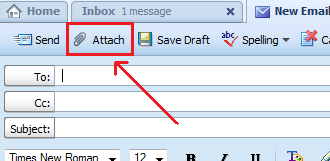
1. وقتی که در صفحه "فرستادن ایمیل" هستید، دکمه Attach (به معنی پیوست کردن) را پیدا کنید و بر روی آن کلیک کنید. به شکل زیر نگاه کنید:
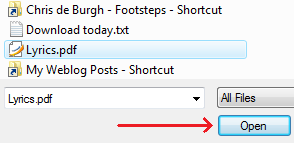
2. پس از فشردن دکمه Attach پنجره ای باز می شود که شما باید فایل مورد نظر خود را انتخاب کنید. پس از انتخاب فایل مورد نظرتان دکمه Open را بزنید:
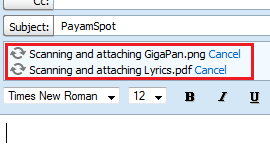
3. پس از اینکه بر روی دکمه Open کلیک کنید، فایل شما شروع می کند به آپلود شدن، زمانی که فایل شما در حال آپلود شدن است، شما می توانید فایل های دیگری هم اضافه کنید:
اگر نظرتان عوض شد، می توانید با فشردن نوشته آبی Cancel آپلود شدن فایل را لغو کنید.
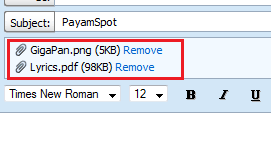
4. زمانی که آپلود شدن فایل ها تمام شود:
با کلیک بر روی نوشته آبی Remove می توانید فایل های پیوست شده را حذف کنید.
-- چگونه به ایمیل خود عکس/ویدئو/فایل اضافه (ضمیمه/پیوست) کنیم؟
اگر مایلید با تمام مراحل فرستادن ایمیل در یاهو آشنا بشوید، مطلب نحوه ارسال ایمیل در یاهو را مشاهده کنید. مطلب زیر فقط به آموزش نحوه ضمیمه کردن یک فایل (عکس، ویدئو،...) به ایمیل یاهو را آموزش می دهد.
برای حذف کردن اکانت یاهو خود (که ایمیل یاهو شما هم شامل آن می شود) مراحل زیر را طی کنید:
1. به آدرس https://edit.yahoo.com/config/delete_user بروید.
2. نام کاربری (username) و رمز عبور (password) مربوط به اکانتی که می خواهید برای همیشه حذف/پاک شود را وارد کنید.
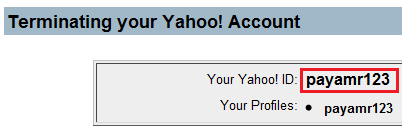
3. حالا شما به صفحه حذف اکانت یاهو برده می شوید. بالای صفحه، ID مربوط به اکانتی که قرار است پاک شود را مشاهده می کنید، مطمئن شوید همان اکانتی است که می خواهید حذف شود:
4. پایین تر، توضیحاتی در مورد حذف اکانت یاهو وجود دارد، سعی می کنم خلاصه برخی از آنها را اینجا بیاورم:
- با اینکار، تمام سرویس های یاهو مربوط به این اکانت شما بسته می شوند (مثل: My Yahoo، Yahoo! Address Book، و ...). همچنین سرویس های پولی شما هم بسته می شوند (که بعید می دانم در ایران کسی از آنها استفاده کند)
- در بیشتر موارد حدودا 90 روز زمان می برد تا اکانت شما کامل حذف شود و اطلاعت شما از پایگاه داده یاهو پاک شود. این مدت زمان به منظور تشویق کاربران برای حذف نکردن اکانت خود است. بعد از اینکه اکانت شما پاک شد، ممکن است فرد دیگری آن را به عنوان ID خود انتخاب کند.
- برای اینکه بدانید پس از پاک کردن حساب خود چه اطلاعاتی ممکن است نزد یاهو باقی بماند این صفحه (انگلیسی) را مطالعه کنید.
5. اگر از پاک کردن اکانت یاهو خود اطمینان دارید، پسورد خود را در مستطیل خالی که پایین نوشته ها قرار دارد وارد کنید:
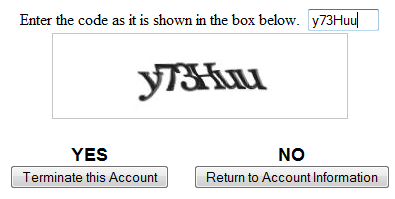
6. در مستطیل خالی بعدی، کدی که پایین آن قرار دارد را وارد کنید، سپس دکمۀ Terminate this Account را بزنید: 7. بعد از زدن دکمه Terminate this Account اکانت شما حذف می شود. (اگر از شما خواست که مجددا رمز عبور خود را وارد کنید، شاید جایی اشتباه کرده اید یا زمان زیادی طول کشیده است تا اطلاعات را وارد کنید، مراحل را دوباره، سریعتر و با دقت بیشتر طی کنید.) 8. زمانی که شما پیغام زیر را مشاهده کنید، به معنی این است که حساب یاهو شما غیر فعال شده و پس از مدتی پاک می شود: Your account has been deactivated and scheduled for deletion ___________________________________________
چگونه اکانت (حساب کاربری) یاهو خود را پاک/حذف کنیم؟